サイト内検索
 Menu
Menu WristPDA
 特集
特集 |
使用できるレベルまで充電されるているとWristPDAが起動します。完全な初期状態になっているとロゴが表示されPalmOSが起動します。もし購入時に工場出荷状態になっていない場合、リセットの方法に従ってハードリセットをかけることをお薦めします。 |
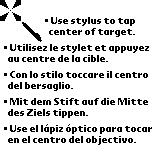 |
最初に起動するとデジタイザの設定画面になります。十字のセンターをできるだけ正確にタップしてください。スタイラスと呼ばれる先端が樹脂製の専用のペンでタップすることをお薦めします。指の爪の先等では正確に調整できません。WristPDAは画面が小さいためタップする位置はとても正確さが必要になります。この調整はタップする位置の基準となりますのでできるだけ正確にタップしてください。もしうまくタップできなくてもすべての設定後ラウンチャからPrefsを起動してデジタイザの設定をやり直すことができます。 |
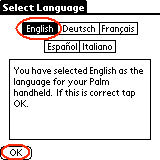 |
次に使用言語の選択画面になります。WristPDAは日本語版がありませんのでここではEnglishを選択してOKをタップしてください。 |
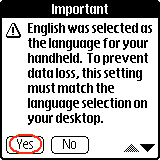 |
言語が英語に設定されたことを知らせるメッセージと注意が表示されます。あまり気にせず Yes をタップします。 |
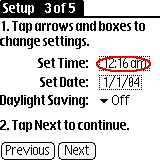 |
時間と日付の設定です。まずは Set Time の右横の点線の四角で囲まれた時間の部分をタップします。 |
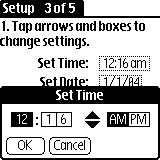 |
設定用のウィンドウが開きますので現在の時間を設定します。設定の方法は設定したい部分をタップして反転させ、その状態で上と下の三角矢印をタップして調整します。設定が終わったらOKボタンをタップします。 |
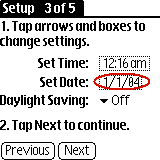 |
次に日付の設定をします。時間の設定の場合と同様、日付の部分をタップします。 |
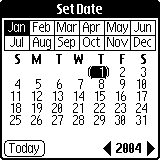 |
設定用のウィンドウが開きますので今日の日付を設定します。その場合、右下の年の矢印が小さくタップしにくいと思います。時計右側のページUp/ページDownボタンを押してみてください。こちらの方が簡単に日付を移動できます。設定が終わりましたらTodayボタンをタップします。 |
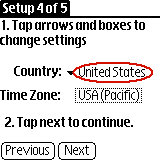 |
国の設定をします。Countryの右側をタップします。 |
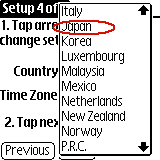 |
プルダウンメニューが表示されますのでJapanをタップしてください。 |
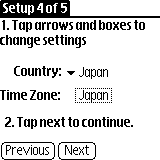 |
設定がおわりましたらNextボタンをタップします。 |
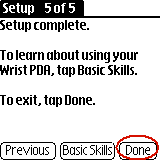 |
これで初期設定は完了です。DoneボタンをタップするとWristPDAを使用することができます。 これらの設定はあとからでも行なうことができます。あとから設定を行なう場合は以下の手順で設定します。 |
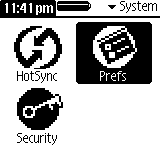 |
WristPDAのラウンチャ画面からPrefsを起動します。 |
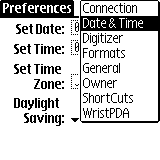 |
右上の部分をタップしてプルダウンメニューを表示します。ここから各設定ができます。 |